なるべく上から順に、より汎用的な設定、優先度の高い設定を並べています。
目次
Open 目次
- Windows Update
- リフレッシュレートの確認
- マウス加速をOFF
- エクスプローラーを開発者向け表示に変える
- 電源モード
- アプリごとのGPU割り当て
- 高速スタートアップを無効にする
- ゲームモード
- Xbox Game Bar
- AMD CPU 向けの設定
- ウィンドウゲームの最適化
- ハードウェアアクセラレータによるGPUスケジューリング
- USBのセレクティブサスペンドを無効
- キーボードアクセシビリティをオフ
- 通話時の音量自動低下を無効化
- オーディオ拡張機能を有効にするをOFF
- バックグラウンドアプリの削減
- NICの省電力設定を切る
- NVIDIA コントロールパネルの設定
- PowerToys を入れる
- メモリのオーバークロック(XMP/EXPO)
- TPM / Secure Boot 有効
- CLI系はWindows Terminal をデフォに固定
- OneDrive 同期しない
- 仮想化支援機能を有効化
- 開発者ドライブ
- 開発者モードをオン
- sudo の有効化
Windows Update
これは必須
リフレッシュレートの確認
PC変えたら忘れがちなやつ。
設定 → システム → ディスプレイ → 詳細ディスプレイ
でモニターが出せる最大のリフレッシュレートを選択
マウス加速をOFF
PC変えたら忘れがちなやつ。
設定 → Bluetooth とデバイス -> マウス -> ポインターの精度を高めるをOFFにする。
エクスプローラーを開発者向け表示に変える
- 拡張子表示 ON
- 隠しファイル表示 ON
電源モード
設定 → システム → 電源 → 電源モード
で、最適なパフォーマンスにする。
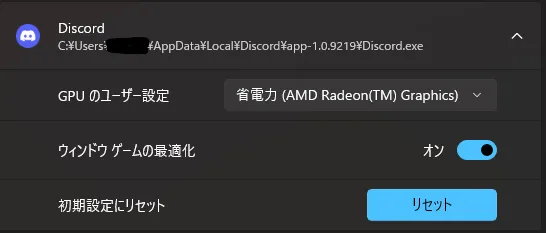
アプリごとのGPU割り当て
設定 → システム → ディスプレイ → グラフィック → アプリケーションのカスタム設定
軽量なアプリを、内蔵GPUを使うように手動で指定するのが良いです。
ゲームや3D制作ソフトなど高負荷アプリは基本自動でグラボを使ってくれるので、内蔵GPUを使いたい設定だけ追加すればOK。
また、アプリ一つ一つ設定するのはめんどうなので、普段よく使うアプリだけに絞って設定すればOK。
高速スタートアップを無効にする
https://www.fmworld.net/cs/azbyclub/qanavi/jsp/qacontents.jsp?PID=2111-3152 上記のページが分かりやすいです。
Windows の完全シャットダウン→次回起動は、ドライバ/カーネル側の不調をリセットできることがあるので、基本的に完全シャットダウンさせたほうが良いです。
高速スタートアップは、それらのリセットを省略することがあるので、無効がベターです。
私は、再起動したら M.2 の SSD が読み込まなくなったことがあり、何回再起動してもダメだったのですが、完全シャットダウンをしたら直った経験があります。
ゲームモード
設定 → ゲーム → ゲームモード
で ON にする
これは、デフォルト ON ですが、大事なので確認しましょう。
Xbox Game Bar
Xbox Game Barを更新する。
https://apps.microsoft.com/detail/9nzkpstsnw4p?hl=ja-JP&gl=JP
Microsoftストアの更新とダウンロードからでも更新可能です。
Xbox Game Bar には、Windows がアプリを「ゲーム」として扱う・記憶するための機能があり、ゲームモードなどのゲーム向け機能の適用に関わります。
CPU/OS 側のゲーム向けスケジューリングや最適化(例えば、Ryzen X3Dの3D V-Cache最適化、IntelのThread Director連携)が効きやすくなるため、最新版にしておきましょう。
Game Bar のバックグラウンド録画は OFF
設定 -> ゲーム -> キャプチャ
で、発生したことを記録 を OFF
バックグラウンド録画は重くなるので OFF にしましょう。
バックグラウンド録画するのであれば、OBS や NVIDIA、Steam の機能を使うのが良いです。
AMD CPU 向けの設定
Ryzen X3D(3D V-Cache搭載)モデルを使っている人向け。
ゲームモード、Xbox Game Bar と関係するのでここに入れていますが、優先度は低いです(手順が多く難しいので)
以下の動画が分かりやすいです。
ウィンドウゲームの最適化
設定 → システム → ディスプレイ → グラフィックス
で ウィンドウ ゲームの最適化 を ON
※ これは、デフォルト ON ですが、特定のゲームでカクつく人は OFF にするのが良いです。悪い設定では無いのですが、特定の環境・ゲームと相性が悪いです。
ハードウェアアクセラレータによるGPUスケジューリング
設定 → システム → ディスプレイ → グラフィックス → グラフィックの詳細設定
で ハードウェアアクセラレータによる GPU スケジューリング を ON
※ これは、デフォルト ON ですが、特定のゲームでカクつく人は OFF にするのが良いです。悪い設定では無いのですが、特定の環境・ゲームと相性が悪いです。
USBのセレクティブサスペンドを無効
https://www2.mouse-jp.co.jp/ssl/user_support2/sc_faq_documents.asp?FaqID=23233
上記のページが分かりやすいです。
省電力設定によるコントローラ/USB機器の瞬断が無くなります。
格ゲー等でPADやアケコンとか使っている人は必須です。
キーボードアクセシビリティをオフ
設定 → アクセシビリティ → キーボード
- 固定キー機能:オフ
- フィルターキー:オフ
- トグルキー:オフ
固定キー機能のポップアップをオフ
設定 → アクセシビリティ → キーボード -> 固定キー機能
Shift キーを5回押すと、固定キー機能の使うかどうかの確認ポップアップが表示されるが、ゲーム中にこれが出ると邪魔なのでオフにする。
通話時の音量自動低下を無効化
システム -> サウンド -> サウンドの詳細設定 -> 通信 -> 何もしない
こうすることで、Discord などで通話中でもゲーム音や音楽が勝手に小さくならなくなります。
オーディオ拡張機能を有効にするをOFF
サウンドコントロールパネルの録音タブから使用中のマイクプロパティを開き、詳細タブ内のオーディオ拡張機能を有効にするのチェックを外してOK。
マイクのノイズ抑制などはどこかに寄せたほうが良い。
専用のアプリ(Nvidia Broadcastとか)を使ったり Discord の機能使ったりしたほうが必要なところで必要な抑制だけ適用でき、音質も最適化されます。
複数のノイズ抑制を入れると声が途切れがち。
バックグラウンドアプリの削減
タスクマネージャー → スタートアップから、不要なスタートアップアプリは無効化する。 デフォルトONでよくあるOneDriveとか、使わない人はOFFにしてよい。
NICの省電力設定を切る
NIC 電源の管理
デバイスマネージャー → ネットワークアダプタ → 電源管理
「電力の節約のために、コンピューターでこのデバイスの電源をオフにできるようにする」をOFF
NIC 詳細設定
デバイスマネージャー → ネットワークアダプター → 対象NIC → プロパティ → 詳細設定
省電力型イーサネット(EEE):無効
Advanced EEE:無効
グリーンイーサネット:無効
Power Saving Mode:無効
NICの省電力設定を見直したことで、ネットワーク周りの問題が解消した件の記事も参考にしてください。
NVIDIA コントロールパネルの設定
これは好み。
好きなプロゲーマーの設定真似すればよいかと()
個人的にはデフォルト設定を推奨しますが、どの設定がどのように効くかを理解したうえで設定する分には良いと思います。
私が参考にした記事
- Manage 3D Settings
- System Memory Fallback for Stable Diffusion
- How PROS Optimize Nvidia Control Panel For Gaming! 🔧 (Boost FPS & Zero Delay)
PowerToys を入れる
Windows公式のあったらいいな系のツール詰め合わせセット。
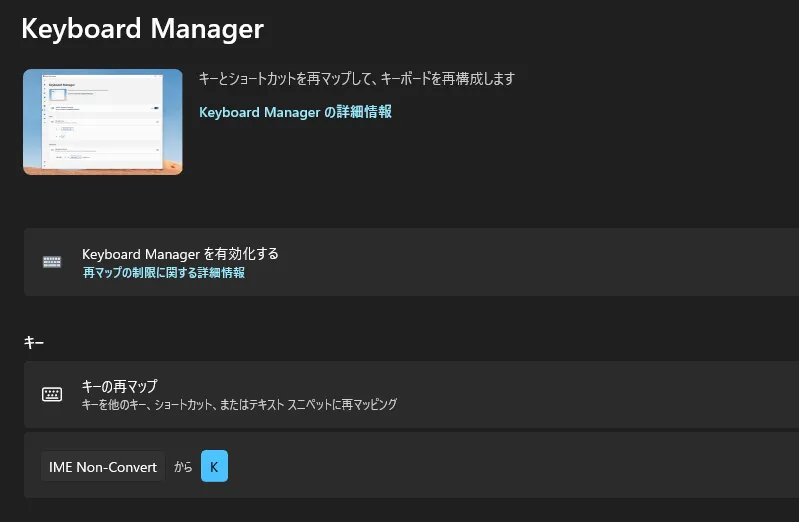
たとえば、PowerToys の Keyboard Manager を使えばキーの再マッピングができます。
無変換キーとか絶対使わないので、適当なキーに割り当てておくと、親指で操作できるキーが増えるので、無変換キーをゲームで使えたりして便利です。
(私は以下の設定で、無変換キーをゲーム内VCのトグルキーとして使えるようにしています)
PowerToys Run とかもめちゃ便利。検索windowsで名前を入力して起動したいアプリを毎回探している人は、PowerToys Runに切り替えたほうが良いです。 デスクトップにショートカットアイコンを良い感じに配置して、そこからしか基本的にアプリを起動させない人は入れなくてもよいと思います。
メモリのオーバークロック(XMP/EXPO)
BIOSに入る必要があるので、ピンと来てないひとはスキップしてよいです。ある程度PCを触れる人向け。
DRAM Profile Configurationから、XMP/EXPOを有効化。
XMP/EXPOを有効化すると、購入したメモリの最適な高クロック・低レイテンシ設定が自動で適用されます。
XMPが Intel で EXPO が AMD です。(念のため)
以下の動画が分かりやすいです。
TPM / Secure Boot 有効
セキュリティ向上もですが、将来のOS要件や機能が正常に働くようになります。
Valorant や BF6 など、これらが必須なタイトルが増えてきています。
今から新しくPC買う人はデフォルトONになっているかも。
CLI系はWindows Terminal をデフォに固定
本当に便利。Microsoft Storeからインストール可能。
設定 -> システム -> 詳細設定
で、ターミナル から Windows ターミナルを選択。
OneDrive 同期しない
ファイルロック/大量更新で重くなりがちなので、OneDriveを使わない人は自動同期を完全にOFFにしてよいと思います。私は.ssh とかガチで大事なディレクトリだけ同期ONにしています。
仮想化支援機能を有効化
UEFI/BIOS で CPU の仮想化支援機能(Intel VT-x / AMD-V (SVM))を有効にする。
開発で WSL2 / Docker / Hyper-V を使ったり、BlueStacks や NoxPlayer などのエミュレータを高速化させる人は必須。
開発者ドライブ
これは上級者向けの設定。
設定 -> システム -> 詳細設定 -> 開発者ドライブを作成する
開発用ディレクトリ(GitHub の repo、パッケージキャッシュ、ビルド成果物、作業ディレクトリなど)や、
大量ファイルを扱う作業(MODパックの展開、Shader/キャッシュ再生成、リプレイ/ログ/スクショの書き出し、録画や動画編集の一時ファイルなど)の置き場にすると、作業がより快適になる。
仕組みをよくわかってない人は無理に使わないほうが良い。
開発者モードをオン
これは上級者向けの設定。
設定 -> システム -> 詳細設定
で、開発者モードをオン
署名なし(開発中・テスト段階など)のアプリをインストールして検証する人向け。
仕組みをよくわかってない人は無理に使わないほうが良い。
sudo の有効化
これは上級者向けの設定。
設定 -> システム -> 詳細設定
で、sudo の有効化をオン
管理者権限が必要なコマンドを普段から使う人向け。
仕組みをよくわかってない人は無理に使わないほうが良い。