主の環境
- Windows 11
- VSCode
- Git Bash(Git for Windows)
- mise
VSCode と Git Bash を用意する
VSCode と Git for Windows(Git Bash)をインストールします。
今から Git for Windows をインストールする人は、Add a Git Bash Profile to Windows Terminal にチェックを付けておくと Windows Terminal 側に Git Bash のプロファイルが追加されるので楽です。(VSCode にも自動反映される。VSCode がよしなに検出してくれるっぽい)
VSCode でデフォルト profile を Git Bash にしたいときは、Select Default Profile から Git Bash を選ぶとよいです。
mise のインストール
上記で用意した Git Bash 上からできます。
公式サイトの通りにインストール:
https://mise.jdx.dev/getting-started.html
winget install jdx.mise再起動後、Git Bash から確認:
mise --version拡張機能 Mise VSCode を入れる(推奨)
これを入れると VSCode 上でバージョン管理や、何が入っているかが分かるようになるのでめっちゃ便利です。
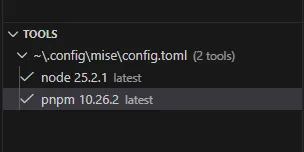
あとは node や pnpm を入れるだけ
@vesionを省略すれば latest が入ります。
mise use -g node@22
mise use -g pnpm@10
再起動後、Git Bash から確認:
node -v
pnpm -v
まとめ
Windows + VSCode + Git Bash でも、mise で Node.js / pnpm などを快適に管理できます。
生で CLI ツールなどを入れていると、将来的に自分がどのバージョンで入れてたか絶対に忘れるし管理もできないので、mise を入れることをおすすめします!