Hytale でマルチしようとして、以下のような問題でフレンドと遊べないことがあると思います。
Failed to connect to any available address. The host may be offline or behind a strict firewall.- IPv6 の人は入れるのに、IPv4-only が入れない
- IPv4 の人は入れるのに、IPv6-only が入れない
解決方法はいくつかありますが、Hamachi や Tailscale などの仮想LANツールを使って「同じLAN扱い」にするのが簡単です。
今回は日本だと一番メジャーなツールの Hamachi を使って紹介します。
クライアントホスト/Dedicated Server の両方でまとめます。
目次
マルチプレイをする方法
- とりあえず遊ぶ/簡単:クライアントホスト(Share Code/共有コード)× Hamachi
- おすすめ:Dedicated Server × Hamachi
| 方式 | いいところ | 詰まりどころ |
|---|---|---|
| クライアントホスト(Share Code/共有コード) | ゲームクライアントだけで完結。サーバーを立てる知識が無くてもマルチプレイで遊べる。 | ホストがゲームを起動している時しかマルチプレイができない |
| Dedicated Server | 接続先を固定できる。ホストがいなくてもサーバーを立てられる。 | コマンドプロンプトやネットワークなどの知識が若干必要 |
手順 (簡単):Share Code/共有コード × Hamachi
1) Hamachi を用意
- 公式手順を参照して、Hamachi ネットワークを作成してください。
- ホストの Hamachi IPv4(
25.x.x.x)を控える
2) 共有コードをHamachi接続後に作り直す(重要)
クライアントホストでワールドを開いて、共有コードを生成します。
必ず上記の手順で作成したネットワークに接続後に共有コードを作成してください。
ESC → Online PlayAllow Other Players to Joinを ON- 共有コードを生成・コピー
2.5) 共有コードを復号して Candidates を確認する
少しだけ技術的な話をします。このセクションはスキップしてもOKです。
Hytale の共有コード(Share Code)は、「Base64 デコード → raw DEFLATE(zlib raw)展開」 をすると、元の JSON データとして復元できます。
また、Hamachi で作成された仮想 LAN は 25.x.x.x 範囲の IPv4 アドレスと、1つの IPv6 アドレスを持ちます。
About the Hamachi Virtual IP Address
IPv4 (IP) address in the 25.x.x.x range and one IPv6 address
つまり、あなたが作成した Hamachi の IPv4 / IPv6 アドレスが、復号したデータの Candidates に含まれているか確認しておくと、「Hamachi入りの共有コードが作れているか」 を事前に判定できます。
以下は、復号したときに Hamachi の IPv4 アドレスが含まれている例です。
{
  "HostName": "DEVKEY",
  "HostUuid": "11111111-2222-3333-4444-555555555555",
  "ServerName": "DEVKEY Server",
  "ExpiresAt": "2026-01-19T09:58:00.592899Z",
  "Candidates": [
    {
      "Type": "Host",
      "Address": "169.xxx.xx.xxx",
      "Port": 55735,
      "Priority": 1000
    },
    {
      "Type": "Host",
      // この 25 から始まる IP が Candidates に含まれていれば、正常に Hamachi で共有できています
      "Address": "25.xx.x.xxx",
      "Port": 55735,
      "Priority": 1000
    },
    {
      "Type": "ServerReflexive",
      "Address": "138.xx.xx.x",
      "Port": 55735,
      "Priority": 700
    },
    {
      "Type": "ServerReflexive",
      "Address": "2405:xxxx:xxxx:xxxx:xxxx:xxxx:xxxx:xxxx",
      "Port": 55735,
      "Priority": 700
    }
  ]
}
以下に、復号して確認できるツールを作ったので、共有コードをコピペして上記の例のように確認できます。
ここに貼り付けた共有コード(Share code)はブラウザ内でローカル復号されます(外部送信はしません)。
手順(おすすめ):Dedicated Server × Hamachi
1) Hamachi を用意
- 公式手順を参照して、Hamachi ネットワークを作成してください。
- ホストの Hamachi IPv4(
25.x.x.x)を控える
2) Hytale ディレクトリの Server ディレクトリに移動します
インストールフォルダは各自異なりますので、ランチャーなどから探してください。
例:C:\Hytale\install\release\package\game\latest\Server
3) 起動BATを作る(推奨)
毎回コマンドプロンプトから起動コマンドを入力しても良いですが、面倒なのでコマンドを bat ファイル化しておくと起動が楽です。
HytaleServer.jar の隣に start-server.bat を置いてください。
以下は例です。実際は各自 Hytale のインストールフォルダに置き換えてください。
C:\Hytale\install\release\package\game\latest\
  Assets.zip
  Server\
    HytaleServer.jar
start-server.bat- Java は Hytale インストールフォルダに同梱されている JRE を使うのがベターです。
- Hytale インストールフォルダの
Hytale\install\release\package\jre\latest\bin\java.exeをフルパスもしくは相対パスで指定してください
- Hytale インストールフォルダの
- IP アドレスは Hamachi で割り当てられた IPv4 アドレス(
25.x.x.x)を設定してください。 - Port は Dedicated Server のデフォルトである 5520 を使います。
- Windows ファイアウォールで UDP 5520 を許可する必要がありますが、Hytale インストール時に自動で許可ルールが追加されると思います。
- Assets は Hytale インストールフォルダの Assets.zip をフルパスもしくは相対パスで指定してください
@echo off
setlocal

REM あなたの Hytale インストールフォルダ位置に合わせてパスは書き換えてください
set JAVA="C:\Hytale\install\release\package\jre\latest\bin\java.exe"

REM あなたの Hamachi IP に書き換えてください
set BIND_IP=25.xx.xx.xxx
set PORT=5520

REM 同梱されている Assets.zip のパスを指定してください
REM 以下は Server ディレクトリと同じ階層に Assets.zip がある場合の例
set ASSETS=..\Assets.zip

cd /d "%~dp0"

%JAVA% -jar ".\HytaleServer.jar" --assets "%ASSETS%" --bind %BIND_IP%:%PORT%

pause
4) サーバーデータを移行する(任意)
もし、クライアントホストで遊んでいたサーバーデータを Dedicated Server に移行したい場合は、ワールドデータをコピペしてきます。
Hytale/UserData/Saves/ 配下に、あなたがコピペしてきたいワールドの名前のディレクトリがあると思います。
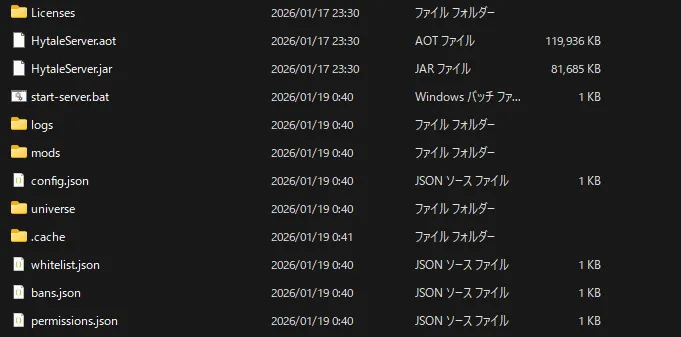
その中身(universeなど)を全て Server ディレクトリ配下にコピペしてください。
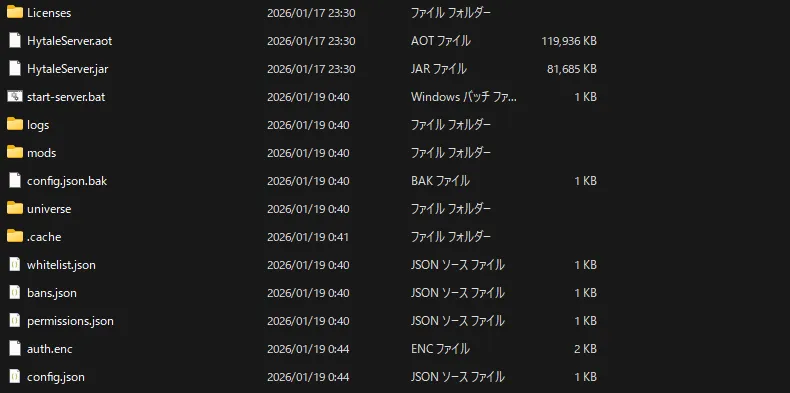
5) 一度起動する
start-server.bat をダブルクリックして起動してください。
6) 認証する
Dedicated Server を起動すると、最初は以下のように 「サーバトークンが無い」 と言われます。
[2026/01/18 15:41:00 WARN] [HytaleServer] No server tokens configured. Use /auth login to authenticate.コンソール(起動したcmd)で、次のコマンドを実行します。
/auth login deviceすると、デバイス認証(OAuth device flow)が開始され、URLとコードが表示されます。
/auth login device
[2026/01/18 15:41:32   INFO]                 [CommandManager] Console executed command: auth login device
?1h> Starting OAuth2 device flow. Check console for verification URL.
[2026/01/18 15:41:32   INFO]                [AbstractCommand] ===================================================================
[2026/01/18 15:41:32   INFO]                [AbstractCommand] DEVICE AUTHORIZATION
[2026/01/18 15:41:32   INFO]                [AbstractCommand] ===================================================================
[2026/01/18 15:41:32   INFO]                [AbstractCommand] Visit: https://oauth.accounts.hytale.com/oauth2/device/verify
[2026/01/18 15:41:32   INFO]                [AbstractCommand] Enter code: KxXxKKxx
[2026/01/18 15:41:32   INFO]                [AbstractCommand] Or visit: https://oauth.accounts.hytale.com/oauth2/device/verify?user_code=KxXxKKxx
[2026/01/18 15:41:32   INFO]                [AbstractCommand] ===================================================================
[2026/01/18 15:41:32   INFO]                [AbstractCommand] Waiting for authorization (expires in 599 seconds)...
Or visit: に続くURL を開いて、ブラウザからログインして承認(APPROVE)します。
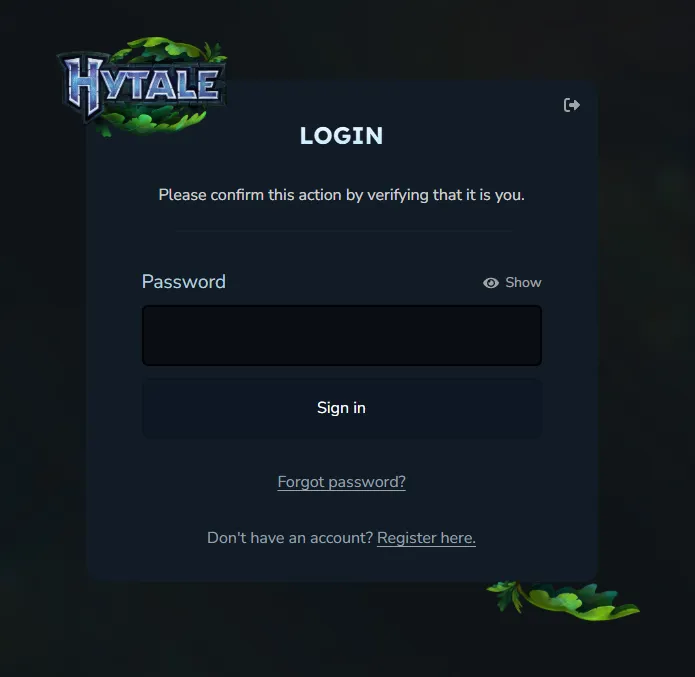
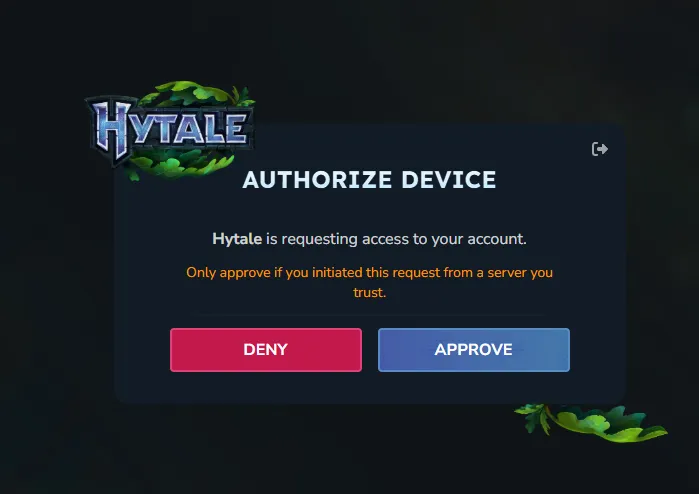
承認できると、コンソール側で以下のように進み、最終的に Authentication successful が出ます。
[2026/01/18 15:43:03   INFO]           [SessionServiceClient] Session Service client initialized for: https://sessions.hytale.com
[2026/01/18 15:43:03   INFO]           [SessionServiceClient] Fetching game profiles...
[2026/01/18 15:43:04   INFO]           [SessionServiceClient] Found 1 game profile(s)
[2026/01/18 15:43:04   INFO]              [ServerAuthManager] Auto-selected profile: Test (xxxxxxxxxxxxxxxxxxxxxxx)
[2026/01/18 15:43:04   INFO]           [SessionServiceClient] Creating game session...
[2026/01/18 15:43:04   INFO]           [SessionServiceClient] Successfully created game session
[2026/01/18 15:43:04   INFO]              [ServerAuthManager] Token refresh scheduled in 3297 seconds
[2026/01/18 15:43:04   INFO]              [ServerAuthManager] Authentication successful! Mode: OAUTH_DEVICE
Authentication successful! Use '/auth status' to view details.
WARNING: Credentials stored in memory only - they will be lost on restart!
To persist credentials, run: /auth persistence <type>
Available types: Memory, Encrypted
7) 認証を永続化する(推奨)
いまの状態だと 認証情報がメモリにしか保存されていないので、サーバを再起動するたびに auth login device をやり直しになります。
複数人で管理してる大型サーバーなどセキュリティを厳しくする理由がない限り、毎度認証は普通にだるいので、必ず永続化しておきましょう(Hamachi を使う時点で身内サーバーであることは確定していると思いますが)
/auth persistence Encrypted以下のようなログが出ればOK
/auth persistence Encrypted
[2026/01/18 15:44:21   INFO]                 [CommandManager] Console executed command: auth persistence Encrypted
> [2026/01/18 15:44:21   INFO]              [ServerAuthManager] Swapped credential store to: EncryptedAuthCredentialStoreProvider
Credential storage changed to: Encrypted
念のため以下のコマンドで確認しても良いです。
/auth status以下のようなログが出ればOK
Session Token: Present
Identity Token: Present
Expiry: 00:58:26 remaining
8) 遊ぶ!
start-server.bat をダブルクリックして起動してください。
あなた含め参加者は Hamachi IP アドレス:5520 で Hytale サーバーを追加すれば、入れます。
例: 25.111.222.xxx:5520
9) サーバーを正常に閉じる
サーバーを閉じたいときは、cmd 上で Ctrl + C でサーバーを閉じてください。
×ボタンを押下して終了するとプロセスが残ったり、サーバーデータが正常にセーブされずに終了する可能性があります。
Ctrl + C を押下したら、以下のようなログが出るまで待機してください。
[2026/01/19 14:47:00   INFO]                 [PluginManager] Shut down plugin Hytale:ServerManager
[2026/01/19 14:47:00   INFO]                 [PluginManager] Shut down plugin Hytale:WorldLocationCondition
[2026/01/19 14:47:00   INFO]          [SessionServiceClient] Terminating game session...
[2026/01/19 14:47:00   INFO]          [SessionServiceClient] Game session terminated
[2026/01/19 14:47:00   INFO]                  [HytaleServer] Saving config...
[2026/01/19 14:47:00   INFO]                  [HytaleServer] Shutdown completed!
[2026/01/19 14:47:03 SEVERE]                  [HytaleServer] Forcing shutdown!
バッチ ジョブを終了しますか (Y/N)?
ここまで来れば、y を入力してエンターを押すか、× ボタンを押して cmd ウィンドウを閉じてしまって大丈夫です。