ブラウザ版Twitterにあった動画切り抜き機能、あれ本当に便利でした。
数秒だけ切り抜いて投稿したいだけなのに、今だと編集→保存→添付がをしないといけないので面倒…。
Easy Video Trimmer for X.comという拡張機能を使うと、投稿画面からそのままトリムして添付までできるので、サクッと紹介します。
目次
Open 目次
Easy Video Trimmer for X.com とは?

Brought back the super-handy video clipper Twitter removed—rebuilt for X.com. Adds a scissors icon to the post composer so you can drop in a video, drag start/end handles, and trim in seconds.
Easy Video Trimmer for X.com を使うと、
- X.comの投稿画面からクリップ(トリム)画面を開けます
- クリップ後の動画をPCに保存せずそのままX.comに添付できます
- X.comに投稿しやすい形式へ変換できて、音ズレなどのトラブルも起きにくくなります
「動画ちょっと切りたいだけなのに、編集ソフト起動 → 書き出し → ファイルをX.comに添付… -> 不要になったファイルを消す」がだるい人向けです(私です…)。
こんな人におすすめ
- X.comに動画を上げる頻度が高い
- 高度な編集はしないで「数秒だけ切りたい」ことが多い
- ダウンロードフォルダが動画で増殖していくのを止めたい
使い方
- Chromeに拡張機能を追加する
- ※ 追加後、Chromeを再起動を再起動すると、アイコンが追加されます
X.comの投稿画面で拡張機能を起動する
- 動画を添付する。ドラッグ&ドロップか
Open fileをクリックして選択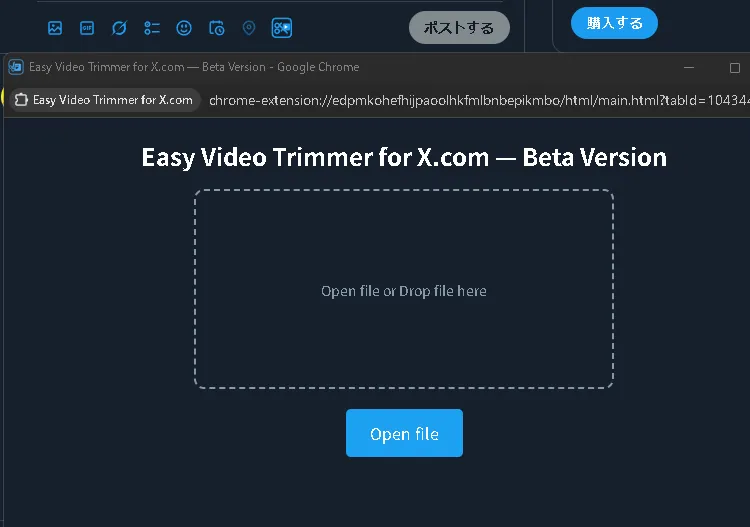
- 右下の
✂Clipボタンを押して、切り抜きたい範囲を指定する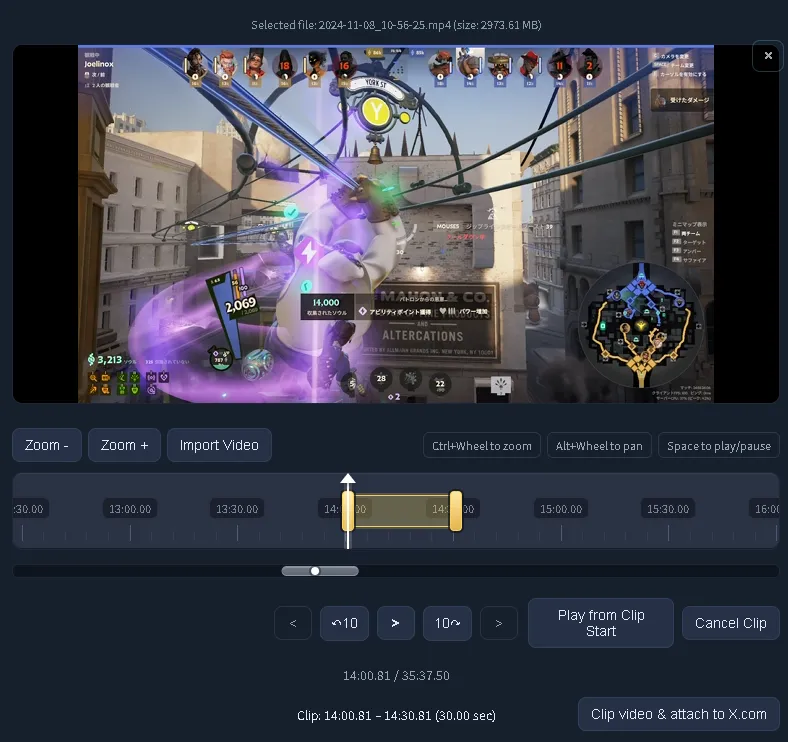
Clip video & attach to X.comを押すとエンコードが始まる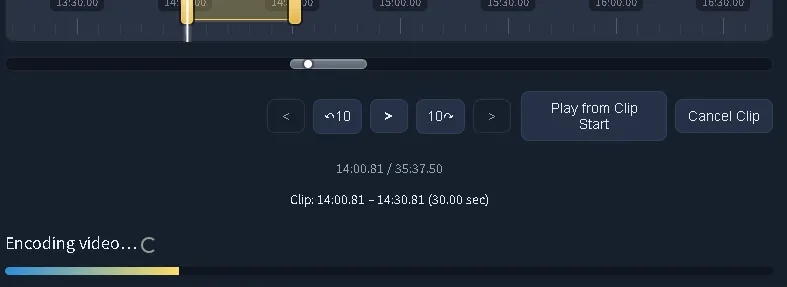
- エンコード完了後、自動で
X.comの投稿画面にクリップ済み動画が添付される - あとはいつも通りツイート(ポスト)するだけです
各種機能
Zoom-/Zoom+:タイムラインの目盛りを拡大・縮小(細かい範囲指定がしやすくなります)Ctrl + ホイールでもズーム可能
Alt + ホイール:表示範囲を左右に移動(Pan)Play from Clip Start:クリップ範囲だけを再生して確認できます
この拡張機能の特徴
特徴1:X.com上から直接編集画面を開ける
動画を編集するたびに「このソフトを開いて〜」「あの編集サイトに飛んで〜」をしなくても、X.comの投稿画面から直接クリップ画面を開けるのでラク!
特徴2:ダウンロード不要!クリップした動画は直接X.comに添付
一般的な動画編集だと、編集後の動画をいったんPCに保存してから添付…になりがちですが、
この拡張機能なら、動画をPCに保存せずに、クリップした結果をそのままX.comに添付できます!
不要な一時ファイルが溜まらない!
特徴3:X.com の推奨コーデックに寄せて自動変換
X.com に動画を投稿したら「音ズレしてる…」みたいな経験、ありますよね。
この拡張機能は、X.com推奨の動画フォーマットへ自動変換してくれるので、そういった問題も一緒に解消!
おまけ
技術的な部分の話をしている記事もあります。もし興味がある人はぜひ!

ブラウザ版Twitterで使えてたビデオクリップ機能をX.comでも使いたい!【Easy Video Trimmer for X.com】
ブラウザ版Twitterで使えてたビデオクリップ機能をX.comでも使いたい!【Easy Video Trimmer for X.com】